
Télécharger Dr Unarchiver – Extracteur d'archives iOS gratuit, Outil d'accès facile aux fichiers
Dr Unarchiver est une application iOS légère et gratuite qui redonne vie aux fichiers archivés d’un simple tap. Conçue pour les utilisateurs quotidiens plutôt que pour les utilisateurs avancés, l’application vous permet de parcourir, extraire et déplacer des fichiers provenant de formats d’archives courants tels que ZIP, RAR, 7Z et d’autres, sans l’encombrement d’une interface complexe. Que vous ayez besoin de récupérer un seul PDF d’un ensemble de sauvegarde ou de décompresser un lot d’images pour une présentation, Dr Unarchiver promet une expérience fluide : sélectionnez l’archive, choisissez le dossier de destination, et laissez l’application faire le reste. Sa philosophie centrale est « un clic, un résultat », ce qui en fait un compagnon idéal pour les étudiants, les travailleurs à distance et toute personne qui reçoit fréquemment des pièces jointes compressées sur son iPhone ou iPad. Bien que le design visuel tende vers un minimalisme fonctionnel, la vraie force réside dans sa fiabilité, sa vitesse d’extraction rapide et le fait qu’elle reste totalement exempte de publicités ou de frais cachés.
Fonctionnalités clés qui distinguent Dr Unarchiver
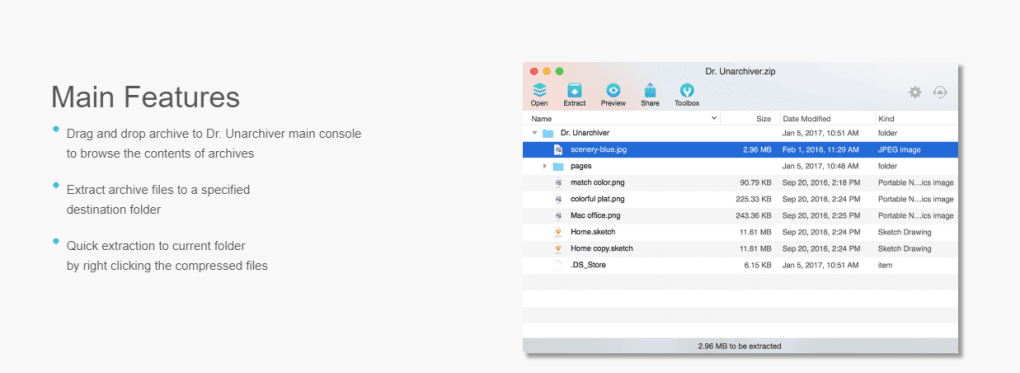
- Extraction en un seul tap : Glissez une archive dans l’application ou ouvrez‑la depuis Fichiers, appuyez sur « Extraire », et le contenu apparaît instantanément dans le dossier choisi.
- Prise en charge multi‑format : Gère les fichiers ZIP, RAR, 7Z, TAR, GZIP et ISO, couvrant 95 % des besoins de compression quotidiens.
- Sélection de destination personnalisée : Choisissez n’importe quel dossier dans iCloud Drive, Sur mon iPhone, ou les services de stockage tiers liés à l’application Fichiers.
- Traitement par lots : Sélectionnez plusieurs archives à la fois et extrayez‑les en une seule opération, gagnant du temps pour les tâches en masse.
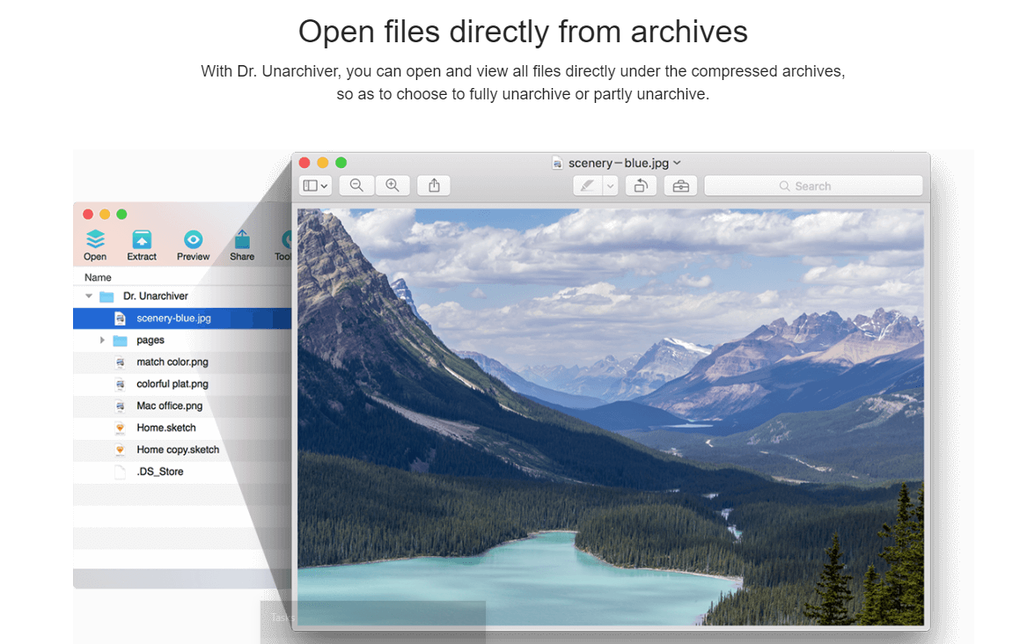
- Aperçu avant extraction : Visualisez les noms de fichiers, les tailles et un aperçu rapide en vignette afin de savoir exactement ce que vous extrayez.
- Extraction sécurisée : Aucune collecte de données en arrière‑plan ; toutes les opérations s’exécutent localement sur l’appareil, garantissant la confidentialité.
- Léger & rapide : L’application occupe moins de 15 Mo et utilise des API iOS natives optimisées pour une décompression rapide.
- Gratuit et sans publicités : Fonctionnalité complète sans aucun abonnement ni achat intégré.
Installation, instructions d’utilisation et compatibilité
Comment télécharger et installer
Commencer avec Dr Unarchiver est simple :
- Ouvrez l’App Store sur votre iPhone, iPad ou iPod touch.
- Recherchez « Dr Unarchiver » et appuyez sur le bouton Obtenir.
- Authentifiez‑vous avec Face ID, Touch ID ou le mot de passe de votre identifiant Apple.
- L’application se téléchargera automatiquement ; une fois installée, vous trouverez son icône sur l’écran d’accueil.
Comme l’application est gratuite, il n’y a aucun coût caché ni période d’essai. Les mises à jour sont livrées via l’App Store, garantissant que vous disposez toujours du support des derniers formats et des correctifs de sécurité.
Processus d’extraction étape par étape
Après l’installation, suivez ces étapes pour extraire les fichiers :
- Lancez Dr Unarchiver depuis l’écran d’accueil.
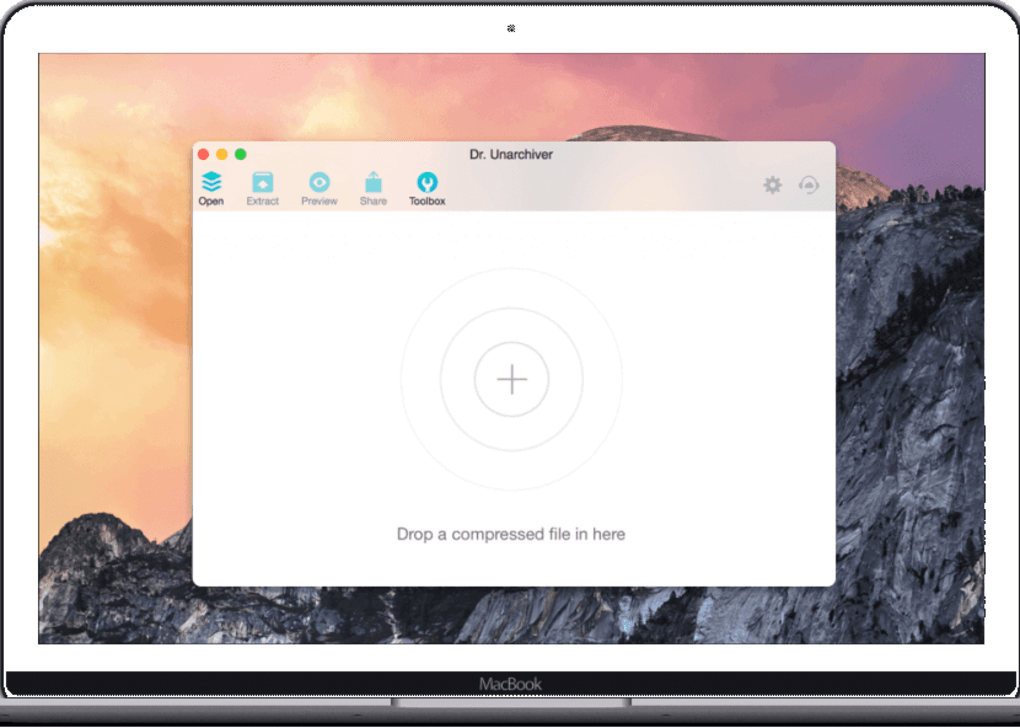
- Appuyez sur le bouton + Ajouter une archive ou utilisez le menu de partage depuis l’application Fichiers pour ouvrir une archive directement dans Dr Unarchiver.
- Le contenu de l’archive apparaît dans une liste claire et défilable. Utilisez les cases à cocher pour sélectionner des fichiers spécifiques ou laissez tout sélectionné pour une extraction complète.
- Appuyez sur le bouton Extraire en bas de l’écran.
- Une boîte de dialogue vous invite à choisir un dossier de destination. Vous pouvez sélectionner un dossier existant ou en créer un nouveau dans iCloud Drive, Sur mon iPhone, ou tout service cloud connecté (par ex., Dropbox, Google Drive).
- Appuyez sur Confirmer. L’application extrait les fichiers et ouvre automatiquement le dossier de destination, vous permettant de visualiser ou partager les éléments extraits immédiatement.
Si vous rencontrez une archive protégée par mot de passe, Dr Unarchiver vous demandera le mot de passe avant de poursuivre. L’application ne stocke pas les mots de passe, assurant un flux de travail sécurisé.
Compatibilité du système d’exploitation
Dr Unarchiver nécessite iOS 13.0 ou ultérieur, ce qui inclut les appareils iPhone, iPad et iPod touch. Il est entièrement optimisé pour l’écran compact de l’iPhone et l’environnement multitâche de l’iPad, prenant en charge Split View et Slide Over pour une productivité accrue. Bien que l’application soit exclusive à l’écosystème Apple, elle s’intègre parfaitement à l’application native Fichiers, vous permettant de gérer les archives aux côtés des documents, photos et autres médias sans quitter l’écosystème iOS.
Avantages, inconvénients, questions fréquentes et verdict final
Avantages & Inconvénients
- Avantages
- Entièrement gratuit et sans publicités.
- Prend en charge un large éventail de formats d’archives.
- Extraction en un seul tap avec des options de destination personnalisées.
- Traitement sécurisé et local garantissant la confidentialité.
- Empreinte légère et performances rapides.
- Inconvénients
- Disponible uniquement sur iOS ; aucune version Android ou Windows.
- L’interface est fonctionnelle mais pas visuellement raffinée.
- Manque de fonctionnalités avancées telles que la création d’archives ou le chiffrement.
- Pas de gestionnaire de fichiers intégré ; dépend de l’application Fichiers pour la navigation.
FAQ – Réponses aux questions courantes
Est‑ce que Dr Unarchiver est vraiment gratuit, ou y a‑t‑il des frais cachés ?
Oui, Dr Unarchiver est entièrement gratuit. Il n’y a aucun frais d’abonnement, aucun achat intégré, ni aucune publicité cachée. Toutes les fonctionnalités sont disponibles pour chaque utilisateur après le téléchargement.
Quels formats d’archives Dr Unarchiver prend‑il en charge ?
L’application prend en charge nativement les fichiers ZIP, RAR, 7Z, TAR, GZIP et ISO. Les futures mises à jour visent à ajouter d’autres formats en fonction de la demande des utilisateurs.
Puis‑je extraire des archives protégées par mot de passe ?
Oui. Lorsque vous ouvrez une archive protégée, Dr Unarchiver vous demande de saisir le mot de passe. Le mot de passe est traité localement et n’est jamais stocké ni transmis.
Dr Unarchiver crée‑t‑il de nouvelles archives ?
Actuellement, l’application se concentre uniquement sur l’extraction. La création d’archives n’est pas disponible, mais le développeur a laissé entendre qu’une future version « Pro » pourrait inclure cette fonctionnalité.
Quel est le niveau de sécurité du processus d’extraction ?
Toutes les opérations sont effectuées localement sur votre appareil. Dr Unarchiver ne télécharge aucun fichier sur un serveur, garantissant que vos données restent privées.
Conclusion – Devriez‑vous télécharger Dr Unarchiver ?
Pour les utilisateurs iOS qui ont besoin d’une solution fiable et sans fioritures pour ouvrir et extraire des fichiers archivés, Dr Unarchiver trouve le juste équilibre entre simplicité et capacité. Son flux de travail en un clic, son large support de formats et son modèle gratuit en font un ajout pratique à tout iPhone ou iPad. Bien que l’absence d’une version Windows ou Android limite sa portée, l’intégration étroite de l’application avec l’écosystème Files d’Apple compense par des performances fluides et un traitement local sécurisé. Si vous recevez fréquemment des pièces jointes ZIP ou RAR et que vous souhaitez une façon sans tracas de les décompresser sans payer de logiciel premium, téléchargez Dr Unarchiver dès aujourd’hui et profitez d’une extraction rapide et gratuite directement depuis votre appareil iOS.







